
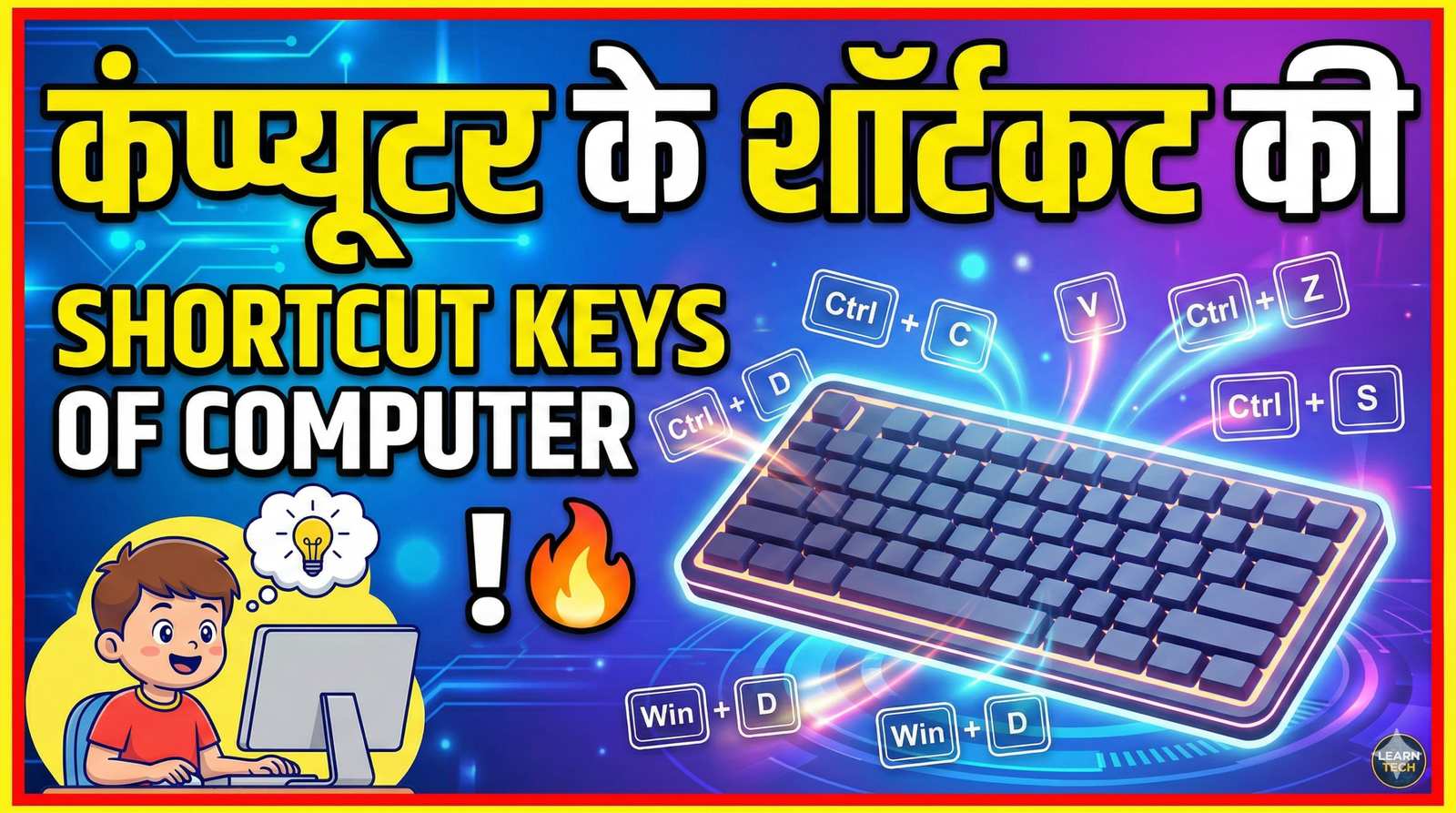
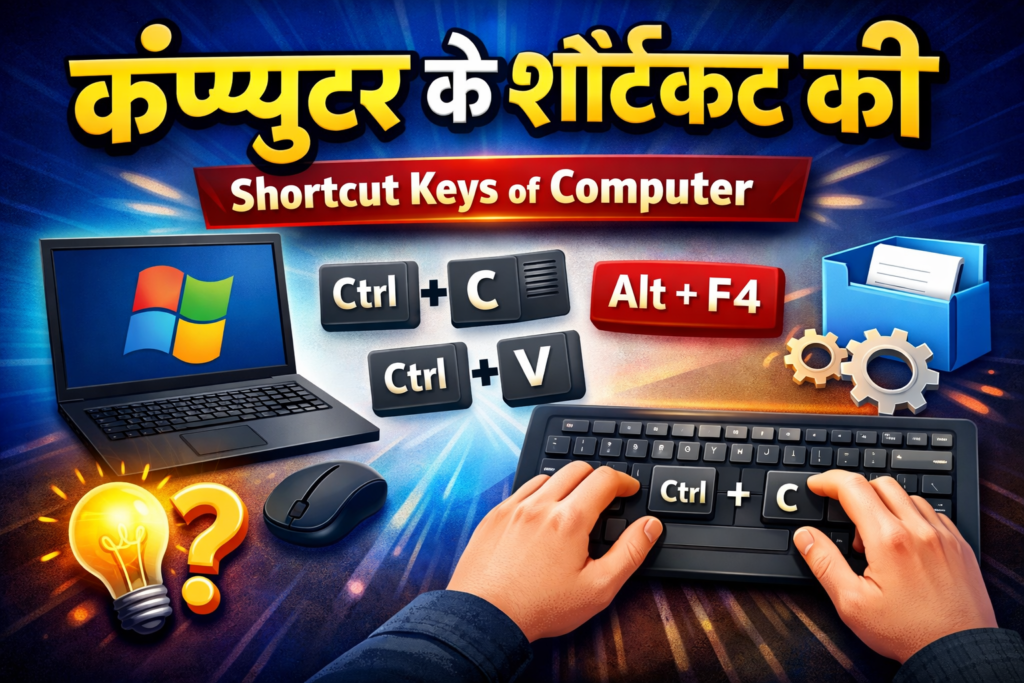
कंप्यूटर के शॉर्टकट की (Shortcuts Keys of Computer)
Table of Contents
शॉर्टकट की क्या होती हैं?
क्या आपने कभी सोचा है कि कुछ लोग कंप्यूटर पर इतनी तेजी से कैसे काम कर लेते हैं? वे माउस को छुए बिना फाइल खोल लेते हैं, टेक्स्ट कॉपी-पेस्ट कर लेते हैं, और विंडो बदल लेते हैं। इसका राज है – शॉर्टकट की। शॉर्टकट की वे खास कुंजी संयोजन (Key Combinations) होते हैं जिनकी मदद से हम किसी कार्य को जल्दी और आसान तरीके से कर सकते हैं।
सीधे शब्दों में कहें तो शॉर्टकट की कंप्यूटर की “सीक्रेट स्पीड” होती हैं। जैसे गाड़ी में गियर बदलकर आप रफ्तार बढ़ाते हैं, वैसे ही शॉर्टकट की से आप अपने काम की स्पीड बढ़ा सकते हैं। उदाहरण के लिए, अगर आपको किसी टेक्स्ट को कॉपी करना है तो आप माउस से राइट क्लिक करके “Copy” चुन सकते हैं, लेकिन अगर आप Ctrl + C दबाते हैं, तो वही काम एक सेकंड से भी कम समय में हो जाता है।
शॉर्टकट की आमतौर पर दो या तीन कुंजियों के संयोजन से बनती हैं, जैसे:
- Ctrl + C (कॉपी)
- Ctrl + V (पेस्ट)
- Alt + Tab (विंडो बदलना)
ये कीबोर्ड के माध्यम से काम को तेज और प्रभावी बनाती हैं। खास बात यह है कि लगभग हर सॉफ्टवेयर में कुछ न कुछ शॉर्टकट की होती हैं। चाहे आप Windows चला रहे हों, MS Word, Excel, या इंटरनेट ब्राउज़र – हर जगह इनका इस्तेमाल होता है।
अगर आप स्टूडेंट हैं, ऑफिस में काम करते हैं या फ्रीलांसर हैं, तो शॉर्टकट की आपकी प्रोडक्टिविटी को दोगुना कर सकती हैं। ये सिर्फ समय ही नहीं बचातीं, बल्कि काम को प्रोफेशनल और स्मूथ भी बनाती हैं।
संक्षेप में, शॉर्टकट की कंप्यूटर यूजर के लिए वही हैं जो तेज धार वाला चाकू शेफ के लिए होता है — काम आसान, तेज और सटीक।
शॉर्टकट की क्यों महत्वपूर्ण हैं?
अब सवाल आता है – आखिर शॉर्टकट की इतनी महत्वपूर्ण क्यों हैं? क्या माउस से काम करना गलत है? बिल्कुल नहीं। लेकिन अगर आप स्मार्ट तरीके से काम करना चाहते हैं, तो शॉर्टकट की सीखना जरूरी है।
पहली बात, ये समय बचाती हैं। मान लीजिए आप रोजाना 200 बार कॉपी-पेस्ट करते हैं। अगर हर बार आप माउस का इस्तेमाल करते हैं, तो हर क्लिक में कुछ सेकंड लगते हैं। लेकिन Ctrl + C और Ctrl + V दबाकर आप वही काम तुरंत कर सकते हैं। दिन के अंत में यही छोटे-छोटे सेकंड मिलकर मिनटों और घंटों में बदल जाते हैं।
दूसरी बात, ये आपकी प्रोडक्टिविटी बढ़ाती हैं। जब आप बिना माउस के कीबोर्ड से ही काम करते हैं, तो आपका फोकस बना रहता है। आपको बार-बार हाथ हटाकर माउस पकड़ने की जरूरत नहीं पड़ती। इससे काम की गति और एकाग्रता दोनों बढ़ती हैं।
तीसरी बात, ये प्रोफेशनल इमेज बनाती हैं। ऑफिस या इंटरव्यू में जब कोई व्यक्ति तेजी से शॉर्टकट की का उपयोग करता है, तो वह अधिक अनुभवी और आत्मविश्वासी दिखाई देता है। यह एक छोटी सी स्किल है, लेकिन इसका प्रभाव बड़ा होता है।
चौथी और महत्वपूर्ण बात – ये शारीरिक थकान कम करती हैं। लगातार माउस चलाने से हाथ और कलाई में दर्द हो सकता है। शॉर्टकट की का उपयोग इस समस्या को कम कर सकता है।
शॉर्टकट की के मुख्य लाभ:
- समय की बचत
- काम में तेजी
- बेहतर फोकस
- प्रोफेशनल दक्षता
- कम शारीरिक थकान
अगर आप कंप्यूटर पर रोज 2-3 घंटे भी काम करते हैं, तो शॉर्टकट की सीखना आपके लिए गेम-चेंजर साबित हो सकता है। यह छोटी आदत आपके काम करने के तरीके को पूरी तरह बदल सकती है।
कीबोर्ड की मूल संरचना को समझना
शॉर्टकट की को समझने से पहले कीबोर्ड की संरचना समझना बहुत जरूरी है। अगर आपको यह पता ही नहीं कि कौन-सी कुंजी कहाँ है, तो शॉर्टकट याद करना मुश्किल हो जाएगा।
कीबोर्ड मुख्य रूप से चार भागों में बंटा होता है:
| भाग | विवरण |
|---|---|
| अल्फाबेट की | A से Z तक की कुंजियाँ |
| नंबर की | 0 से 9 तक की कुंजियाँ |
| फंक्शन की | F1 से F12 तक |
| कंट्रोल की | Ctrl, Alt, Shift, Windows आदि |
1. कंट्रोल की (Control Keys)
ये सबसे महत्वपूर्ण होती हैं, क्योंकि अधिकतर शॉर्टकट इन्हीं के साथ बनते हैं। उदाहरण:
- Ctrl
- Alt
- Shift
- Windows Key
2. फंक्शन की (Function Keys)
F1 से F12 तक की कुंजियाँ अलग-अलग कार्य करती हैं। जैसे:
- F1 – Help खोलना
- F5 – Refresh करना
- F2 – Rename करना
3. नेविगेशन की
इनमें Arrow Keys, Home, End, Page Up, Page Down शामिल हैं। ये डॉक्यूमेंट में मूवमेंट के लिए उपयोगी होती हैं।
अगर आप कीबोर्ड को एक “कंट्रोल पैनल” मानें, तो हर की एक बटन है जो किसी न किसी मशीन को चलाती है। जब आप दो या तीन बटन एक साथ दबाते हैं, तो जैसे कोई खास कमांड सक्रिय हो जाती है।
शॉर्टकट की को अच्छे से सीखने के लिए जरूरी है कि आप रोजाना थोड़ा अभ्यास करें। शुरुआत में मुश्किल लगेगा, लेकिन धीरे-धीरे आपकी उंगलियाँ खुद ही रास्ता पहचानने लगेंगी। जैसे गाड़ी चलाना सीखते समय शुरुआत में ध्यान देना पड़ता है, लेकिन बाद में सब ऑटोमैटिक हो जाता है।

सबसे अधिक उपयोग होने वाली बेसिक शॉर्टकट की
अब बात करते हैं उन शॉर्टकट की की, जो लगभग हर सॉफ्टवेयर में काम करती हैं। अगर आप सिर्फ ये 20 शॉर्टकट भी सीख लेते हैं, तो आपका काम काफी आसान हो जाएगा।
सामान्य शॉर्टकट की सूची:
- Ctrl + C – कॉपी
- Ctrl + V – पेस्ट
- Ctrl + X – कट
- Ctrl + Z – Undo
- Ctrl + Y – Redo
- Ctrl + A – Select All
- Ctrl + S – Save
- Ctrl + P – Print
- Ctrl + F – Find
- Alt + Tab – विंडो बदलना
इन शॉर्टकट की का इस्तेमाल लगभग हर प्रोग्राम में किया जा सकता है। उदाहरण के लिए, आप Word में भी Ctrl + S से सेव कर सकते हैं और Photoshop में भी।
सोचिए, अगर आपको 50 पेज का डॉक्यूमेंट एडिट करना है और बार-बार Undo करना पड़ रहा है। अगर आप हर बार माउस से Undo बटन ढूंढेंगे, तो समय लगेगा। लेकिन Ctrl + Z दबाते ही तुरंत गलती ठीक हो जाती है।
इसी तरह, Ctrl + A का उपयोग पूरे टेक्स्ट को एक साथ सेलेक्ट करने के लिए किया जाता है। अगर आप माउस से ड्रैग करके सेलेक्ट करेंगे, तो समय और मेहनत दोनों ज्यादा लगेंगे।
इन बेसिक शॉर्टकट की को “कंप्यूटर की ABCD” कहा जा सकता है। जैसे पढ़ाई में अक्षर ज्ञान जरूरी है, वैसे ही कंप्यूटर में ये शॉर्टकट जरूरी हैं।
अगर आप रोज इनका अभ्यास करें, तो कुछ ही दिनों में ये आपकी आदत बन जाएँगी। और जब ये आदत बन जाएँगी, तब आपको एहसास होगा कि बिना शॉर्टकट की के काम करना कितना धीमा था।
Windows की महत्वपूर्ण शॉर्टकट की
अगर आप Windows ऑपरेटिंग सिस्टम का उपयोग करते हैं, तो कुछ खास शॉर्टकट की आपके लिए वरदान साबित हो सकती हैं। ये सिर्फ समय ही नहीं बचातीं, बल्कि आपके काम करने के तरीके को पूरी तरह बदल देती हैं। सच कहें तो Windows की शॉर्टकट की सीखना ऐसा है जैसे आपने कंप्यूटर का “रिमोट कंट्रोल” अपने हाथ में ले लिया हो।
Windows + D
क्या आपने कभी अचानक डेस्कटॉप देखने की जरूरत महसूस की है, जबकि कई विंडो खुली हुई हों? ऐसे में एक-एक करके विंडो मिनिमाइज करना काफी झंझट वाला काम है। लेकिन Windows + D दबाते ही सभी विंडो तुरंत मिनिमाइज हो जाती हैं और डेस्कटॉप दिखाई देने लगता है। दोबारा वही की दबाएँ, तो सारी विंडो वापस आ जाएँगी।
यह शॉर्टकट खासतौर पर तब काम आता है जब:
- आपको डेस्कटॉप पर रखी किसी फाइल को जल्दी से खोलना हो
- अचानक कोई आ जाए और आपको स्क्रीन छिपानी हो
- सिस्टम की स्थिति जल्दी से देखनी हो
Windows + L
अगर आप ऑफिस या पब्लिक जगह पर काम करते हैं, तो यह शॉर्टकट बेहद जरूरी है। Windows + L दबाते ही आपका कंप्यूटर तुरंत लॉक हो जाता है। इससे आपकी फाइलें और डेटा सुरक्षित रहते हैं।
कल्पना कीजिए, आप कुछ देर के लिए अपनी सीट से उठते हैं और सिस्टम खुला छोड़ देते हैं। कोई भी आपकी निजी जानकारी देख सकता है। लेकिन Windows + L दबाकर आप अपने डेटा को सुरक्षित रख सकते हैं।
Windows + E
यह शॉर्टकट सीधे File Explorer खोल देता है। फाइल या फोल्डर खोजने के लिए स्टार्ट मेनू में जाने की जरूरत नहीं पड़ती। बस Windows + E दबाइए और काम शुरू कर दीजिए।
अन्य जरूरी Windows शॉर्टकट:
- Windows + R – Run कमांड खोलना
- Windows + I – Settings खोलना
- Windows + Tab – Task View
- Windows + Arrow Keys – विंडो को स्क्रीन पर व्यवस्थित करना
Windows शॉर्टकट की का नियमित उपयोग आपको एक स्मार्ट यूजर बना सकता है। एक बार आदत बन गई, तो आप बिना माउस के ही आधा काम निपटा लेंगे।

MS Word की महत्वपूर्ण शॉर्टकट की
अगर आप स्टूडेंट हैं, टीचर हैं या ऑफिस में डॉक्यूमेंट तैयार करते हैं, तो MS Word आपके लिए रोजमर्रा का टूल है। लेकिन क्या आप जानते हैं कि Word में सैकड़ों शॉर्टकट की मौजूद हैं जो आपके काम को दोगुना तेज बना सकती हैं?
टेक्स्ट फॉर्मेटिंग शॉर्टकट
टेक्स्ट को सुंदर और व्यवस्थित बनाना हर डॉक्यूमेंट का जरूरी हिस्सा है। नीचे कुछ जरूरी फॉर्मेटिंग शॉर्टकट दिए गए हैं:
- Ctrl + B – Bold
- Ctrl + I – Italic
- Ctrl + U – Underline
- Ctrl + Shift + > – Font Size बढ़ाना
- Ctrl + Shift + < – Font Size घटाना
- Ctrl + L – Left Align
- Ctrl + E – Center Align
- Ctrl + R – Right Align
मान लीजिए आप 20 पेज की रिपोर्ट बना रहे हैं। अगर हर बार आपको टेक्स्ट को बोल्ड करने के लिए माउस से क्लिक करना पड़े, तो कितना समय लगेगा? लेकिन Ctrl + B दबाते ही काम तुरंत हो जाता है।
डॉक्यूमेंट मैनेजमेंट शॉर्टकट
- Ctrl + N – नया डॉक्यूमेंट
- Ctrl + O – फाइल खोलना
- Ctrl + W – फाइल बंद करना
- Ctrl + S – सेव करना
- F12 – Save As
Word में शॉर्टकट की का इस्तेमाल आपको ज्यादा प्रोफेशनल बनाता है। आपकी उंगलियाँ जैसे-जैसे कीबोर्ड पर तेज चलती हैं, वैसे-वैसे आपका आत्मविश्वास भी बढ़ता है।
अगर आप रोज 10–15 मिनट इन शॉर्टकट की का अभ्यास करें, तो कुछ ही दिनों में ये आपकी आदत बन जाएँगी। फिर आपको माउस का सहारा लेने की जरूरत ही नहीं पड़ेगी।
MS Excel की जरूरी शॉर्टकट की
Excel का नाम सुनते ही कई लोगों को डर लगने लगता है। लेकिन सच यह है कि अगर आप Excel की शॉर्टकट की सीख लें, तो यह बहुत आसान और मजेदार हो जाता है। Excel में काम की स्पीड ही आपकी असली ताकत होती है।
डेटा एंट्री शॉर्टकट
- Ctrl + Enter – एक साथ कई सेल में डेटा भरना
- Alt + Enter – एक ही सेल में नई लाइन
- Ctrl + D – ऊपर वाले सेल का डेटा कॉपी करना
- Ctrl + R – बाईं ओर का डेटा कॉपी करना
फॉर्मूला और नेविगेशन शॉर्टकट
- Ctrl + ~ – फॉर्मूला दिखाना/छुपाना
- F2 – सेल एडिट करना
- Ctrl + Arrow Keys – डेटा के अंत तक जाना
- Shift + Space – पूरी रो सेलेक्ट करना
- Ctrl + Space – पूरा कॉलम सेलेक्ट करना
Excel में अगर आप सिर्फ माउस से काम करेंगे, तो समय बहुत ज्यादा लगेगा। लेकिन शॉर्टकट की की मदद से आप बड़े से बड़े डेटा को कुछ ही मिनटों में व्यवस्थित कर सकते हैं।
Excel में स्पीड ही सब कुछ है। और स्पीड आती है अभ्यास से। जितना ज्यादा आप कीबोर्ड का इस्तेमाल करेंगे, उतना ही बेहतर और तेज काम कर पाएंगे।
MS PowerPoint की शॉर्टकट की
प्रेजेंटेशन बनाते समय स्पीड और प्रेजेंटेशन मोड का सही नियंत्रण बहुत जरूरी होता है। PowerPoint की शॉर्टकट की इसमें आपकी मदद करती हैं।
- Ctrl + M – नई स्लाइड
- F5 – स्लाइड शो शुरू
- Shift + F5 – वर्तमान स्लाइड से स्लाइड शो
- Ctrl + K – हाइपरलिंक जोड़ना
- Ctrl + D – स्लाइड डुप्लिकेट करना
प्रेजेंटेशन देते समय अगर आप बार-बार माउस ढूंढेंगे, तो आपका फोकस टूट सकता है। लेकिन अगर आपको शॉर्टकट याद हैं, तो आप आत्मविश्वास के साथ स्लाइड बदल सकते हैं।
PowerPoint में शॉर्टकट की का उपयोग आपको एक प्रोफेशनल प्रेजेंटर बना सकता है। खासकर स्टूडेंट्स और कॉर्पोरेट कर्मचारियों के लिए ये बहुत जरूरी हैं।
इंटरनेट ब्राउज़र की शॉर्टकट की
आज के समय में इंटरनेट ब्राउज़र के बिना कंप्यूटर अधूरा है। चाहे आप Google Chrome इस्तेमाल करें, Mozilla Firefox या Microsoft Edge — कुछ शॉर्टकट की लगभग सभी ब्राउज़र में समान रूप से काम करती हैं। अगर आप दिन में कई बार टैब खोलते और बंद करते हैं, तो ये शॉर्टकट आपके लिए गेम-चेंजर साबित होंगी।
सबसे पहले बात करते हैं टैब मैनेजमेंट की। हम अक्सर कई टैब खोल लेते हैं और फिर सही टैब ढूँढने में समय बर्बाद करते हैं। ऐसे में ये शॉर्टकट मदद करती हैं:
- Ctrl + T – नई टैब खोलना
- Ctrl + W – वर्तमान टैब बंद करना
- Ctrl + Shift + T – बंद की गई टैब दोबारा खोलना
- Ctrl + Tab – अगली टैब पर जाना
- Ctrl + Shift + Tab – पिछली टैब पर जाना
मान लीजिए आपने गलती से जरूरी टैब बंद कर दी। घबराने की जरूरत नहीं। बस Ctrl + Shift + T दबाइए और टैब वापस आ जाएगी। यह शॉर्टकट सच में जादू जैसा लगता है।
अब बात करते हैं सर्च और नेविगेशन की:
- Ctrl + L – एड्रेस बार पर जाना
- Ctrl + D – पेज को बुकमार्क करना
- Ctrl + H – हिस्ट्री खोलना
- Ctrl + J – डाउनलोड्स देखना
- F5 या Ctrl + R – पेज रिफ्रेश करना
अगर आप रिसर्च कर रहे हैं या ऑनलाइन स्टडी कर रहे हैं, तो ये शॉर्टकट आपका बहुत समय बचा सकती हैं। बार-बार माउस से एड्रेस बार तक जाना और क्लिक करना समय लेता है, लेकिन Ctrl + L दबाकर आप तुरंत सर्च कर सकते हैं।
इंटरनेट ब्राउज़र शॉर्टकट की सीखना ऐसा है जैसे आपने ऑनलाइन दुनिया की चाबी अपने हाथ में ले ली हो। जितनी ज्यादा आप इन्हें इस्तेमाल करेंगे, उतनी ही आपकी स्पीड और आत्मविश्वास बढ़ेगा।
फाइल और फोल्डर मैनेजमेंट शॉर्टकट
कंप्यूटर में फाइल और फोल्डर मैनेज करना रोजमर्रा का काम है। अगर आपकी फाइलें व्यवस्थित नहीं हैं, तो काम में रुकावट आ सकती है। लेकिन सही शॉर्टकट की की मदद से आप फाइल मैनेजमेंट को आसान बना सकते हैं।
सबसे पहले कुछ जरूरी शॉर्टकट:
- Ctrl + N – नया फोल्डर (कुछ स्थितियों में)
- Ctrl + Shift + N – नया फोल्डर बनाना
- F2 – फाइल या फोल्डर का नाम बदलना
- Delete – फाइल डिलीट करना
- Shift + Delete – स्थायी रूप से डिलीट करना
मान लीजिए आपको 50 फाइलों का नाम बदलना है। अगर आप हर बार राइट क्लिक करके Rename करेंगे, तो काफी समय लगेगा। लेकिन F2 दबाकर आप तुरंत नाम बदल सकते हैं।
फाइल मूव और कॉपी करने के लिए:
- Ctrl + C – कॉपी
- Ctrl + X – कट
- Ctrl + V – पेस्ट
इसके अलावा, अगर आप किसी फोल्डर में सभी फाइलें सेलेक्ट करना चाहते हैं, तो Ctrl + A का उपयोग करें।
फाइल मैनेजमेंट में शॉर्टकट की का उपयोग आपको संगठित और प्रोफेशनल बनाता है। एक व्यवस्थित सिस्टम आपके काम की गुणवत्ता को बेहतर बनाता है। सोचिए, अगर आपको किसी जरूरी फाइल को ढूंढने में 10 मिनट लगते हैं, तो कितना समय बर्बाद होता है। लेकिन सही शॉर्टकट और सही व्यवस्था से यह काम कुछ सेकंड में हो सकता है।
एडिटिंग और कॉपी-पेस्ट शॉर्टकट
एडिटिंग कंप्यूटर का सबसे आम काम है। चाहे आप लेख लिख रहे हों, डेटा एडिट कर रहे हों या ईमेल टाइप कर रहे हों — एडिटिंग शॉर्टकट आपकी रफ्तार बढ़ा देती हैं।
सबसे लोकप्रिय एडिटिंग शॉर्टकट:
- Ctrl + C – कॉपी
- Ctrl + V – पेस्ट
- Ctrl + X – कट
- Ctrl + Z – Undo
- Ctrl + Y – Redo
इनके अलावा टेक्स्ट नेविगेशन के लिए:
- Ctrl + Arrow Keys – शब्दों के बीच तेजी से जाना
- Shift + Arrow Keys – टेक्स्ट सेलेक्ट करना
- Ctrl + Backspace – पूरा शब्द हटाना
मान लीजिए आप 1000 शब्दों का लेख लिख रहे हैं। अगर हर गलती को माउस से ठीक करेंगे, तो काम धीमा हो जाएगा। लेकिन Ctrl + Z दबाकर आप तुरंत गलती सुधार सकते हैं।
कॉपी-पेस्ट शॉर्टकट को “कंप्यूटर की जान” कहा जाए तो गलत नहीं होगा। ये इतने जरूरी हैं कि इनके बिना काम अधूरा लगता है।
एडिटिंग शॉर्टकट का नियमित अभ्यास आपको तेज टाइपिस्ट और बेहतर लेखक बना सकता है। ये छोटे-छोटे कमांड आपके काम को स्मूथ और आसान बना देते हैं।
सिस्टम कंट्रोल शॉर्टकट
कभी-कभी हमें पूरे सिस्टम को कंट्रोल करने की जरूरत होती है। ऐसे में सिस्टम कंट्रोल शॉर्टकट बहुत काम आती हैं।
- Ctrl + Alt + Delete – सिक्योरिटी ऑप्शन
- Alt + F4 – वर्तमान विंडो बंद करना
- Windows + X – पावर मेनू खोलना
- Windows + U – Ease of Access
अगर कोई प्रोग्राम फ्रीज हो जाए, तो Ctrl + Alt + Delete दबाकर आप Task Manager खोल सकते हैं और उस प्रोग्राम को बंद कर सकते हैं।
Alt + F4 खासकर तब काम आता है जब आपको जल्दी से किसी विंडो को बंद करना हो।
सिस्टम कंट्रोल शॉर्टकट आपको कंप्यूटर पर पूरा नियंत्रण देती हैं। ये आपको परेशानी के समय तुरंत समाधान देती हैं।
डेवलपर्स के लिए उपयोगी शॉर्टकट
अगर आप प्रोग्रामिंग या वेब डेवलपमेंट करते हैं, तो शॉर्टकट की आपके लिए बेहद जरूरी हैं। ये आपकी कोडिंग स्पीड बढ़ाती हैं और फोकस बनाए रखती हैं।
- Ctrl + / – कोड कमेंट करना (अधिकांश IDE में)
- Ctrl + Shift + I – Inspect Element (ब्राउज़र में)
- Ctrl + Space – ऑटो कंप्लीट
कोडिंग में समय की बचत बहुत मायने रखती है। जितनी तेजी से आप कोड लिखेंगे और डिबग करेंगे, उतना ही बेहतर आउटपुट मिलेगा।
स्टूडेंट्स के लिए महत्वपूर्ण शॉर्टकट
स्टूडेंट्स के लिए शॉर्टकट की किसी वरदान से कम नहीं हैं। असाइनमेंट, प्रोजेक्ट और प्रेजेंटेशन तैयार करते समय ये बहुत मदद करती हैं।
- Ctrl + S – बार-बार सेव करना
- Ctrl + P – प्रिंट
- Ctrl + F – किसी शब्द को जल्दी ढूंढना
अगर आप परीक्षा की तैयारी कर रहे हैं और नोट्स बना रहे हैं, तो शॉर्टकट की आपका काफी समय बचा सकती हैं।
प्रोफेशनल लाइफ में शॉर्टकट की का महत्व
ऑफिस में स्पीड और दक्षता बहुत मायने रखती है। अगर आप शॉर्टकट की का उपयोग करते हैं, तो आप दूसरों से आगे रह सकते हैं। यह आपकी उत्पादकता और आत्मविश्वास दोनों बढ़ाती है।
शॉर्टकट की याद रखने के आसान तरीके
- रोज अभ्यास करें
- एक समय में 5–10 शॉर्टकट सीखें
- नोटबुक में लिखें
- नियमित उपयोग करें
सामान्य गलतियाँ और सावधानियाँ
- गलत की संयोजन दबाना
- बिना सेव किए सिस्टम बंद करना
- Shift + Delete का सावधानी से उपयोग
निष्कर्ष
कंप्यूटर शॉर्टकट की आपके काम को तेज, आसान और प्रोफेशनल बनाती हैं। ये समय बचाती हैं, ऊर्जा बचाती हैं और आपकी उत्पादकता को बढ़ाती हैं। शुरुआत में थोड़ा अभ्यास लगेगा, लेकिन एक बार आदत बन गई तो आप बिना शॉर्टकट के काम करने की कल्पना भी नहीं कर पाएंगे।
FAQs
1. सबसे ज्यादा उपयोग होने वाली शॉर्टकट की कौन-सी है?
Ctrl + C और Ctrl + V सबसे ज्यादा उपयोग होती हैं।
2. क्या सभी सॉफ्टवेयर में शॉर्टकट की समान होती हैं?
अधिकांश बेसिक शॉर्टकट समान होती हैं, लेकिन कुछ अलग भी हो सकती हैं।
3. क्या शॉर्टकट की सीखना जरूरी है?
अगर आप कंप्यूटर पर नियमित काम करते हैं, तो हाँ।
4. क्या मोबाइल में भी शॉर्टकट की होती हैं?
हाँ, लेकिन वे टच जेस्चर के रूप में होती हैं।
5. शॉर्टकट की याद कैसे रखें?
नियमित अभ्यास और रोजाना उपयोग से।
| All Courses | View List | Enroll Now |
| Mock Tests/Quizzes | View All |
| Student Registration | Register Now |
| Become an Instructor | Apply Now |
| Dashboard | Click Here |
| Student Zone | Click Here |
| Our Team | Meet the Members |
| Contact Us | Get in Touch |
| About Us | Read More |
| Knowledge Base | Click Here |
| Classes/Batches: Class 6th to 12th, BA, B.Sc, B.Com (All Subjects) — Online & Offline Available | Click Here |
| Exam Preparation: SSC, Railway, Police, Banking, TET, UPTET, CTET, and More | Click Here |
| Shree Narayan Computers & Education Center | Home Page |


Staff picks
Class 11th Commerce UP Board Notes with NCERT Solutions | PDF & MS Word
Original price was: ₹99.00.₹0.00Current price is: ₹0.00.Class 11th Science UP Board Notes with NCERT Solutions | PDF & MS Word
Original price was: ₹99.00.₹0.00Current price is: ₹0.00.Class 6th UP Board Notes with NCERT Solutions | PDF & MS Word
Original price was: ₹99.00.₹0.00Current price is: ₹0.00.Class 7th UP Board Notes with NCERT Solutions | PDF & MS Word
Original price was: ₹99.00.₹0.00Current price is: ₹0.00.