
Currently Empty: ₹0.00




File Manager — cPanel में Website Files को कैसे Manage करें?
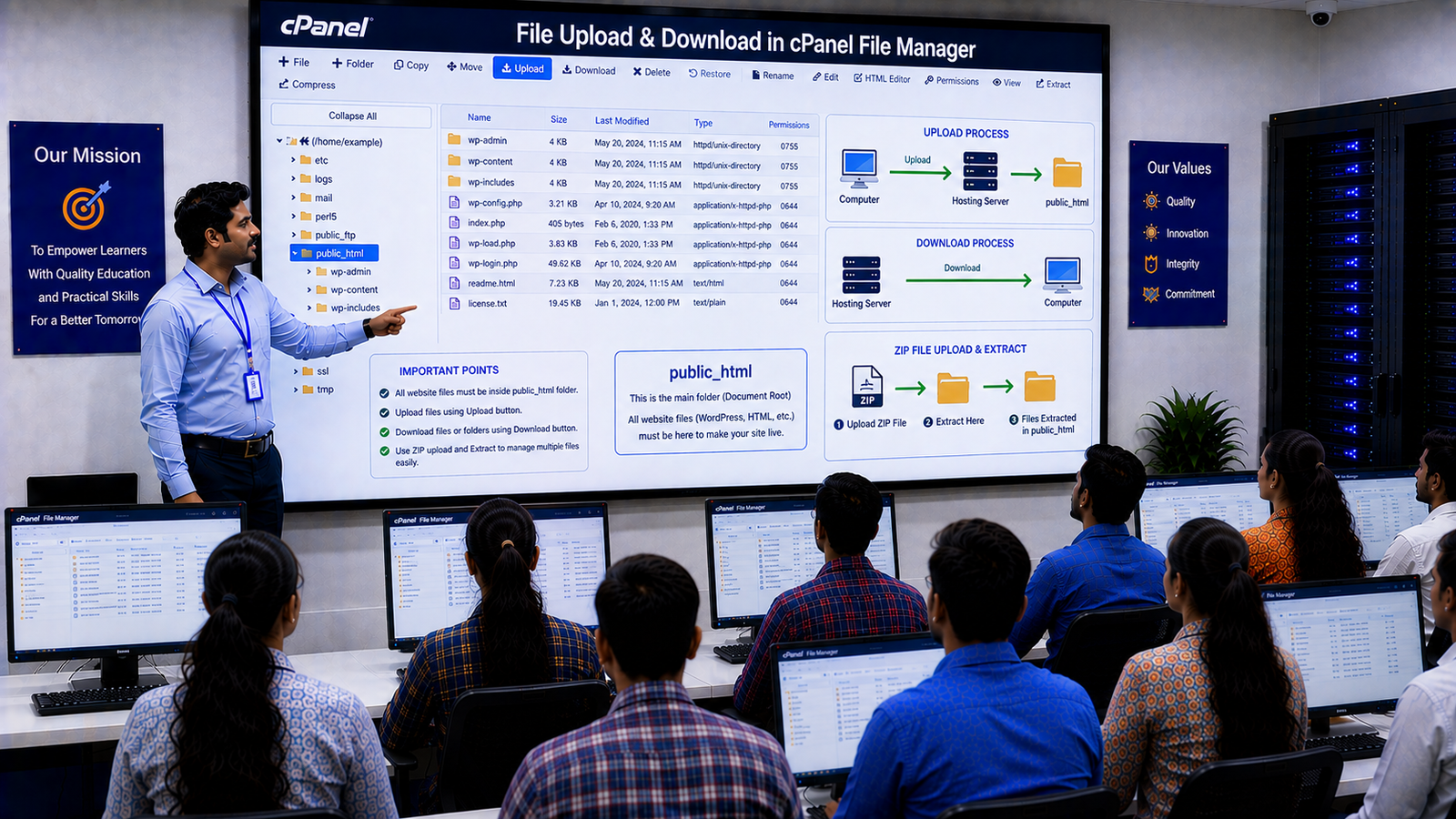
जब हम किसी Website को Hosting Server पर चलाते हैं, तो उसकी सभी जरूरी Files Server पर Store होती हैं। इन Files को देखने, Upload करने, Download करने, Edit करने और Manage करने के लिए cPanel में File Manager का उपयोग किया जाता है।
सरल भाषा में, File Manager cPanel का वह Tool है जिसकी मदद से आप अपनी Website की Files को बिना FTP Software के सीधे Browser से Manage कर सकते हैं।
अगर आप WordPress सीख रहे हैं, तो File Manager को समझना बहुत जरूरी है, क्योंकि WordPress की कई महत्वपूर्ण Files और Folders यहीं दिखाई देते हैं।
File Manager कैसे Open करें?
सबसे पहले अपने cPanel Account में Login करें।
इसके बाद:
cPanel → Files → File Manager
पर Click करें।
इसके बाद File Manager की स्क्रीन Open होगी। यहाँ आपको Hosting Account के अलग-अलग Folders और Files दिखाई देंगी।
File Manager में Website की Files कहाँ होती हैं?
cPanel Hosting में आपकी Website की Files आमतौर पर किसी Document Root Folder में होती हैं।
Primary Domain के लिए कई Hosting Environments में:
public_html
नाम का Folder इस्तेमाल किया जाता है।
उदाहरण:
public_html
के अंदर आपकी Website की Files हो सकती हैं।
लेकिन यह हर Hosting Configuration में जरूरी नहीं है। Addon Domain या अन्य Websites के लिए अलग Document Root निर्धारित हो सकता है।
File Manager से क्या-क्या कर सकते हैं?
File Manager में Website की Files से जुड़े कई काम किए जा सकते हैं।
Upload
Computer से Website की Files को Hosting Server पर Upload कर सकते हैं।
Download
Server पर मौजूद Files को अपने Computer में Download कर सकते हैं।
Copy
किसी File या Folder की Copy बना सकते हैं।
Move
Files या Folders को एक Location से दूसरी Location पर Move कर सकते हैं।
Rename
File या Folder का नाम बदल सकते हैं।
Delete
अनावश्यक Files या Folders को Delete कर सकते हैं।
Edit
कुछ Text-based Files को Browser में Open करके Edit किया जा सकता है।
WordPress Website में File Manager
WordPress Website की Files को समझने के लिए File Manager बहुत उपयोगी है।
एक सामान्य WordPress Installation में आपको इस प्रकार के Folders दिखाई दे सकते हैं:
wp-admin
wp-content
wp-includes
और कई महत्वपूर्ण Files, जैसे:
wp-config.php
index.php
wp-login.php
इनमें से wp-content Folder विशेष रूप से महत्वपूर्ण है। इसमें Themes, Plugins और Uploads जैसी Website Files होती हैं।
wp-content Folder क्या है?
WordPress में:
wp-content
Folder के अंदर सामान्यतः ये महत्वपूर्ण Folders मिलते हैं:
plugins
WordPress Plugins की Files के लिए।
themes
WordPress Themes की Files के लिए।
uploads
Media Library में Upload की गई Images और अन्य Media Files के लिए।
इसलिए WordPress Troubleshooting के दौरान wp-content Folder का उपयोग काफी महत्वपूर्ण हो सकता है।
File Upload कैसे करें?
मान लीजिए आपको Website पर कोई Image या HTML File Upload करनी है।
सामान्य प्रक्रिया:
File Manager → Website का Document Root → Upload → File Select → Upload Complete
Upload के बाद File सही Folder में मौजूद है या नहीं, यह Check करें।
File Permissions क्या होती हैं?
Website की Files और Folders पर File Permissions निर्धारित करती हैं कि कौन उन्हें Read, Write या Execute कर सकता है।
गलत Permissions से Website में Security या Functionality की समस्या हो सकती है।
इसलिए बिना जानकारी के File Permissions को बदलना नहीं चाहिए।
WordPress और सामान्य Linux Hosting में Permissions की जरूरत Website और Server Configuration के अनुसार अलग हो सकती है।
Hidden Files क्या होती हैं?
कुछ महत्वपूर्ण Server Files सामान्य रूप से Hidden हो सकती हैं।
उदाहरण:
.htaccess
यह Apache-based Hosting में Website के Redirect, URL Rules और कुछ Server Configuration के लिए उपयोग हो सकती है।
cPanel File Manager में Hidden Files देखने के लिए Settings → Show Hidden Files जैसे Option का उपयोग किया जा सकता है, यदि यह उपलब्ध हो।
File Manager से Backup लेना
Website की महत्वपूर्ण Files को Download करके Local Computer या किसी सुरक्षित Storage में Backup के रूप में रखा जा सकता है।
लेकिन WordPress Website के लिए केवल Files का Backup पर्याप्त नहीं है। Database का Backup भी जरूरी है, क्योंकि Website का बहुत-सा Dynamic Data Database में Store होता है।
File Manager में सावधानी
File Manager में Website की महत्वपूर्ण Files होती हैं। इसलिए किसी File को Delete या Edit करने से पहले यह समझना जरूरी है कि उसका क्या काम है।
विशेष रूप से:
wp-config.php
.htaccess
wp-admin
wp-content
wp-includes
जैसी Files और Folders में बिना जानकारी के बदलाव नहीं करना चाहिए।
गलत File Delete या Edit करने से Website काम करना बंद कर सकती है।
File Manager और FTP में अंतर
File Manager Browser के अंदर cPanel से Website Files Manage करने का तरीका है।
FTP/SFTP में अलग FTP Client या Server Connection के माध्यम से Files Manage की जाती हैं।
छोटे और सामान्य कामों के लिए cPanel File Manager काफी सुविधाजनक हो सकता है, जबकि बड़ी संख्या में Files Transfer करने या Development Workflow में FTP/SFTP अधिक उपयोगी हो सकता है।
निष्कर्ष
cPanel File Manager Website की Files और Folders को Manage करने का आसान Tool है। इसके माध्यम से आप Website Files Upload, Download, Copy, Move, Rename, Edit और Delete कर सकते हैं।
WordPress सीखते समय File Manager में public_html, wp-content, plugins, themes और uploads जैसे महत्वपूर्ण Folders को समझना बहुत जरूरी है।
आसान भाषा में याद रखें:
cPanel → File Manager → Website Files → Manage
SNCEC PORTAL
Student & Website Links
Quick access to student services, courses, learning resources and SNCEC information.
Student Login
Access your student account
Student Registration
Create your student account
Student Dashboard
Manage your learning activities
Courses
Explore our job-oriented courses
All Courses List
View complete course catalog
Mock Tests & Quizzes
Practice and test your knowledge
Student Zone
Access student services and resources
Student Zone →Learning Portal
Access online learning resources
Open Portal →Knowledge Base
Access computer learning notes and knowledge resources
Open Knowledge Base →SNCEC Digital Seva
Access digital services and online assistance
Open Digital Seva →Instructor Registration
Join us as an instructor
Our Team
Meet our professional team
About Us
Learn more about SNCEC
Contact Us
Get in touch with our team
Computer Shop
Computers, accessories & IT products
SNCEC Official Website
Shree Narayan Computers & Education Center