
Currently Empty: ₹0.00




SSL Installation
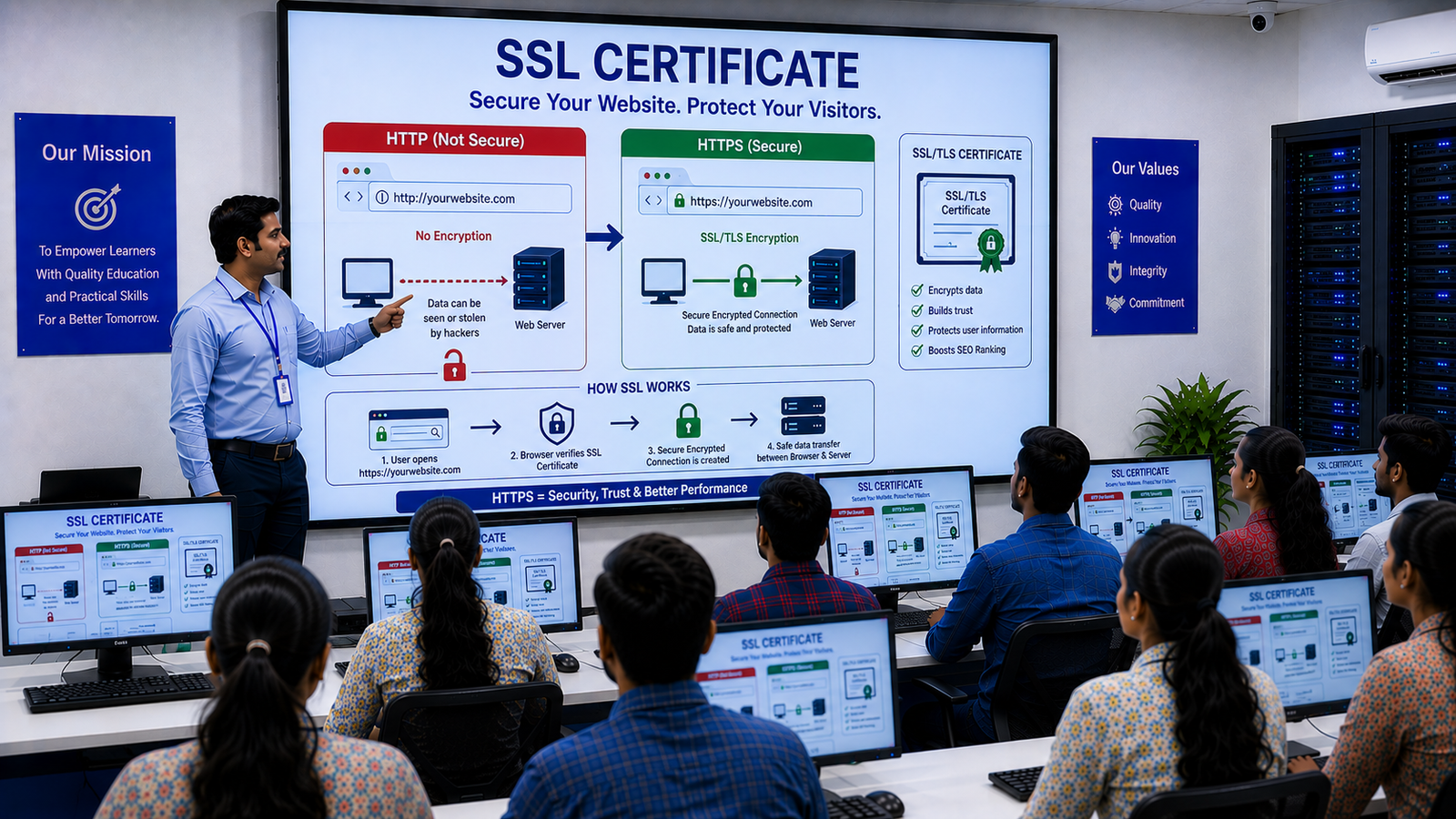
जब हम कोई Website बनाते हैं, तो उसे सुरक्षित रखने के लिए SSL Certificate Install करना जरूरी होता है। SSL Install होने के बाद Website को आमतौर पर HTTPS के माध्यम से Access किया जा सकता है।
सरल भाषा में, SSL Installation का मतलब Website और Server के बीच Secure HTTPS Connection को Configure करना है।
उदाहरण:
http://sncec.in
की जगह:
Website Open होने लगती है।
SSL Installation क्यों जरूरी है?
SSL Website और Visitor के Browser के बीच भेजे जाने वाले Data को Encryption के माध्यम से सुरक्षित करने में मदद करता है।
यह खासतौर पर इन Websites के लिए महत्वपूर्ण है:
- WordPress Website
- Login Website
- Contact Form वाली Website
- E-commerce Website
- WooCommerce Store
- Professional Business Website
SSL के बिना Modern Browsers Website को Secure Connection के बिना दिखा सकते हैं या कुछ परिस्थितियों में Security Warning भी दिखा सकते हैं।
SSL Install करने से पहले क्या Check करें?
SSL Install करने से पहले यह सुनिश्चित करें कि आपका Domain सही Hosting Server की ओर Point कर रहा है।
जाँचें:
- Domain Hosting से Connect है या नहीं।
- DNS Records सही हैं या नहीं।
- Website Server पर सही Domain Configure है या नहीं।
- Hosting Provider SSL Support करता है या नहीं।
अगर Domain अभी Hosting Server तक सही तरीके से नहीं पहुँच रहा है, तो SSL Certificate Issue करने में समस्या हो सकती है।
SSL Installation के सामान्य तरीके
SSL Install करने की प्रक्रिया Hosting Provider के अनुसार अलग हो सकती है। सामान्यतः दो तरीके देखने को मिलते हैं।
1. Free SSL
कई Hosting Providers अपने Hosting Plans में Free SSL देते हैं। इसे Hosting Control Panel से Activate किया जा सकता है।
2. Paid SSL Certificate
कुछ Websites और Organizations अपनी जरूरत के अनुसार Paid SSL Certificate का उपयोग कर सकती हैं।
Certificate Type और Validation Level के अनुसार प्रक्रिया अलग हो सकती है।
cPanel में SSL Installation
अगर आपकी Hosting में cPanel उपलब्ध है, तो SSL से संबंधित Settings cPanel में Manage की जा सकती हैं।
कई Hosting Providers में Free SSL अपने आप Install और Renew हो सकता है। कुछ मामलों में आपको SSL/TLS से संबंधित Section में जाकर Certificate की स्थिति Check करनी पड़ सकती है।
सामान्य प्रक्रिया:
cPanel Login → SSL/TLS या SSL Status → Domain Select करें → SSL Enable/Install करें
सटीक Menu और Option Hosting Provider के अनुसार अलग हो सकते हैं।
SSL Install होने के बाद HTTPS कैसे Enable करें?
SSL Certificate सही तरीके से Install होने के बाद Website को HTTPS पर Open करके Check करें:
अगर Website HTTPS पर सही Open हो रही है, तो Browser में Secure Connection का संकेत दिखाई दे सकता है।
लेकिन केवल HTTPS दिखाई देना ही पर्याप्त नहीं है। Website के सभी Resources भी सही तरीके से HTTPS से Load होने चाहिए।
HTTP से HTTPS Redirect
SSL Install करने के बाद यह अच्छा अभ्यास है कि पुराने HTTP URL को HTTPS URL पर Redirect किया जाए।
उदाहरण:
http://example.com
से:
Redirect किया जा सकता है।
इससे Users और Search Engines को Website का Secure Version उपयोग करने में मदद मिलती है।
WordPress में SSL Installation
WordPress Website में SSL Install होने के बाद Website URL को HTTPS के साथ Configure करना पड़ सकता है।
उदाहरण:
WordPress Address:https://example.com
Site Address:https://example.com
इसके बाद Website के सभी Pages और Resources को Check करना चाहिए।
Mixed Content क्या है?
अगर Website HTTPS पर Open हो रही है, लेकिन कुछ Images, CSS, JavaScript या अन्य Resources अभी भी HTTP से Load हो रहे हैं, तो Mixed Content की समस्या हो सकती है।
उदाहरण:
Website:
लेकिन Image:
http://example.com/image.jpg
ऐसी स्थिति में Website की Security और Browser Display पर समस्या हो सकती है।
इसलिए SSL Installation के बाद Mixed Content को भी Check करना जरूरी है।
SSL Installation के बाद क्या Check करें?
SSL Install होने के बाद इन चीजों को जरूर Check करें:
- Website HTTPS पर Open हो रही है।
- HTTP से HTTPS Redirect सही है।
- Homepage सही Load हो रहा है।
- सभी Pages Open हो रहे हैं।
- Images सही दिखाई दे रही हैं।
- CSS और JavaScript सही Load हो रहे हैं।
- Contact Forms काम कर रहे हैं।
- WordPress Login सही काम कर रहा है।
- WooCommerce Checkout सही काम कर रहा है।
- Mixed Content की समस्या नहीं है।
- SSL Certificate की Expiry और Renewal व्यवस्था सही है।
SSL Certificate का Renewal
SSL Certificate हमेशा के लिए Valid नहीं होता। Certificate की Validity और Renewal प्रक्रिया Certificate Type और Provider पर निर्भर करती है।
कई Free SSL Services Automatic Renewal की सुविधा देती हैं। Paid Certificates में Renewal प्रक्रिया अलग हो सकती है।
इसलिए SSL Install करने के बाद उसकी Expiry और Renewal पर भी ध्यान देना चाहिए।
SSL Installation में आम समस्याएँ
SSL Install करते समय कुछ सामान्य समस्याएँ हो सकती हैं:
Domain DNS सही Point नहीं कर रहा:
Certificate Issue नहीं हो सकता या Website गलत Server पर जा सकती है।
Certificate Domain से Match नहीं करता:
Browser Certificate Warning दिखा सकता है।
Mixed Content:
कुछ Website Resources HTTP से Load हो सकते हैं।
Redirect Problem:
HTTP और HTTPS के बीच गलत Redirect Configuration से Website में Loop या अन्य समस्या हो सकती है।
निष्कर्ष
SSL Installation Website को HTTPS पर सुरक्षित रूप से चलाने की महत्वपूर्ण प्रक्रिया है। SSL/TLS Website और Browser के बीच Secure Communication स्थापित करने में मदद करता है।
WordPress और WooCommerce Website में SSL Install करने के बाद केवल Certificate Activate करना ही पर्याप्त नहीं है। HTTPS Redirect, Mixed Content, Website URLs और सभी Important Pages को भी Check करना चाहिए।
आसान भाषा में याद रखें:
Domain → Hosting → SSL Installation → HTTPS → Secure Website
SNCEC PORTAL
Student & Website Links
Quick access to student services, courses, learning resources and SNCEC information.
Student Login
Access your student account
Student Registration
Create your student account
Student Dashboard
Manage your learning activities
Courses
Explore our job-oriented courses
All Courses List
View complete course catalog
Mock Tests & Quizzes
Practice and test your knowledge
Student Zone
Access student services and resources
Student Zone →Learning Portal
Access online learning resources
Open Portal →Knowledge Base
Access computer learning notes and knowledge resources
Open Knowledge Base →SNCEC Digital Seva
Access digital services and online assistance
Open Digital Seva →Instructor Registration
Join us as an instructor
Our Team
Meet our professional team
About Us
Learn more about SNCEC
Contact Us
Get in touch with our team
Computer Shop
Computers, accessories & IT products
SNCEC Official Website
Shree Narayan Computers & Education Center